Что такое FPS и почему он важен
FPS означает число кадров в секунду. Больше кадров, плавнее картинка. На 60 игра выглядит гладкой, на 30 терпимо, ниже 25 уже заметны рывки. В шутерах это особенно чувствуется: на дёрганой картинке трудно попадать и замечать противников.
В браузерной игре FPS зависит от видеокарты, процессора, самого браузера и того, что ещё открыто на компьютере.
1. Снизьте пресет графики
Начните с этого, помогает сильнее всего. В шутерах GGGAME пять пресетов, от «Очень низкого» до «Максимума». Два нижних отключают пост-обработку (свечение, размытие, затенение), и именно это даёт самый большой прирост.
Поставьте «Низкий». Стало плавно? Попробуйте поднять на одну ступень.
2. Закройте лишние вкладки
Каждая вкладка с видео, соцсетью или тяжёлым сайтом ест память, а иногда и видеокарту. Игра делит ресурсы со всем, что открыто рядом. Закройте лишнее, и в первую очередь видео.
3. Проверьте аппаратное ускорение
Браузер должен рисовать игру на видеокарте. Если он делает это процессором, тормоза гарантированы. Обычно ускорение включено по умолчанию, но проверить не помешает.
- Chrome и Яндекс Браузер: Настройки → Система → «Использовать аппаратное ускорение».
- Edge: Настройки → Система и производительность → «Использовать графическое ускорение».
- Firefox: Настройки → Производительность.
После включения перезапустите браузер.
4. Включите режим высокой производительности на ноутбуке
На батарее или в режиме экономии ноутбук нарочно притормаживает процессор и видеокарту. Подключите зарядку и выберите в Windows режим электропитания «Высокая производительность» или «Максимальная производительность».
5. Выберите дискретную видеокарту
У многих ноутбуков две видеокарты: слабая встроенная и мощная дискретная. Браузер иногда запускается на встроенной. Исправляется так: Параметры → Система → Дисплей → Графика, выберите браузер и поставьте «Высокая производительность».
6. Обновите драйвер видеокарты
Со старым драйвером браузерная графика может работать хуже. Свежий берите на сайте производителя видеокарты: NVIDIA, AMD или Intel.
7. Обновите браузер
Новые версии быстрее работают с графикой. Давно не обновлялись, значит, пора.
8. Отключите тяжёлые расширения
Блокировщики, VPN и всякие «помощники» для покупок иногда грузят процессор. Запустите игру в окне инкогнито, там расширения обычно выключены. Если стало лучше, мешает какое-то из них, и дальше его можно найти, отключая по одному.
9. Закройте фоновые программы
Торрент-клиент, обновления, запись экрана, другая игра в фоне забирают ресурсы. Откройте диспетчер задач (Ctrl+Shift+Esc) и посмотрите, что сильнее всего грузит процессор и память.
10. Уменьшите окно или разрешение
Чем больше пикселей, тем тяжелее кадр. Если на большом мониторе игра тормозит, попробуйте окно поменьше. Некоторые игры сами снижают разрешение отрисовки на нижних пресетах.
Чего не делать
- Не ставьте программы-«ускорители». Большинство ничего не ускоряет, а часть приносит с собой рекламу и мусор.
- Не качайте «оптимизированные версии» браузерных игр. Браузерная игра ничего не скачивает. Если просят, это подозрительно.
- Не разгоняйте видеокарту наугад. Выигрыш небольшой, а перегреть её вполне реально.
В каком порядке пробовать
Если не хочется читать всё, идите так: пресет пониже, закрыть вкладки, зарядка и режим производительности на ноутбуке. Эти три шага занимают пару минут и решают большую часть проблем. Драйверы, расширения и выбор видеокарты оставьте на случай, когда первое не помогло.
Если ничего не помогло
Некоторые встроенные видеокарты плохо переносят отдельные эффекты. В GGFIGHT, например, на части встроенных видеокарт эффект затенения давал чёрный экран, поэтому игра сама это замечает и выключает эффект. Если картинка выглядит странно, поставьте самый нижний пресет, он сделан как раз под слабое железо.
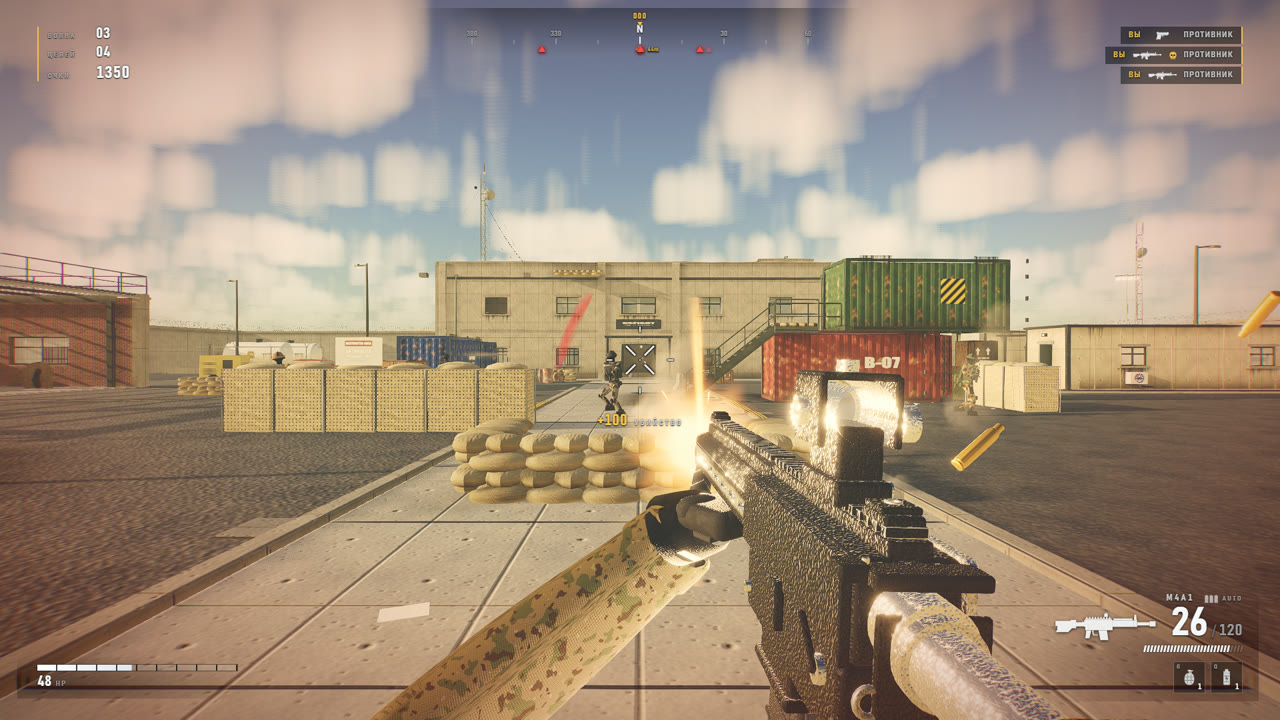
Открывается в браузере — ни скачивания, ни установки.
Вопросы и ответы
Что даёт самый большой прирост FPS?
Снижение пресета графики в самой игре: нижние пресеты отключают тяжёлую пост-обработку.
Как включить аппаратное ускорение?
В настройках браузера, в разделе «Система». После включения перезапустите браузер.
Помогают ли программы-ускорители?
Как правило, нет. Настройки игры, браузера и системы дают больше.
Почему на ноутбуке хуже, чем на ПК?
Ноутбук часто работает на встроенной видеокарте и в режиме экономии. Подключите зарядку и выберите режим высокой производительности.